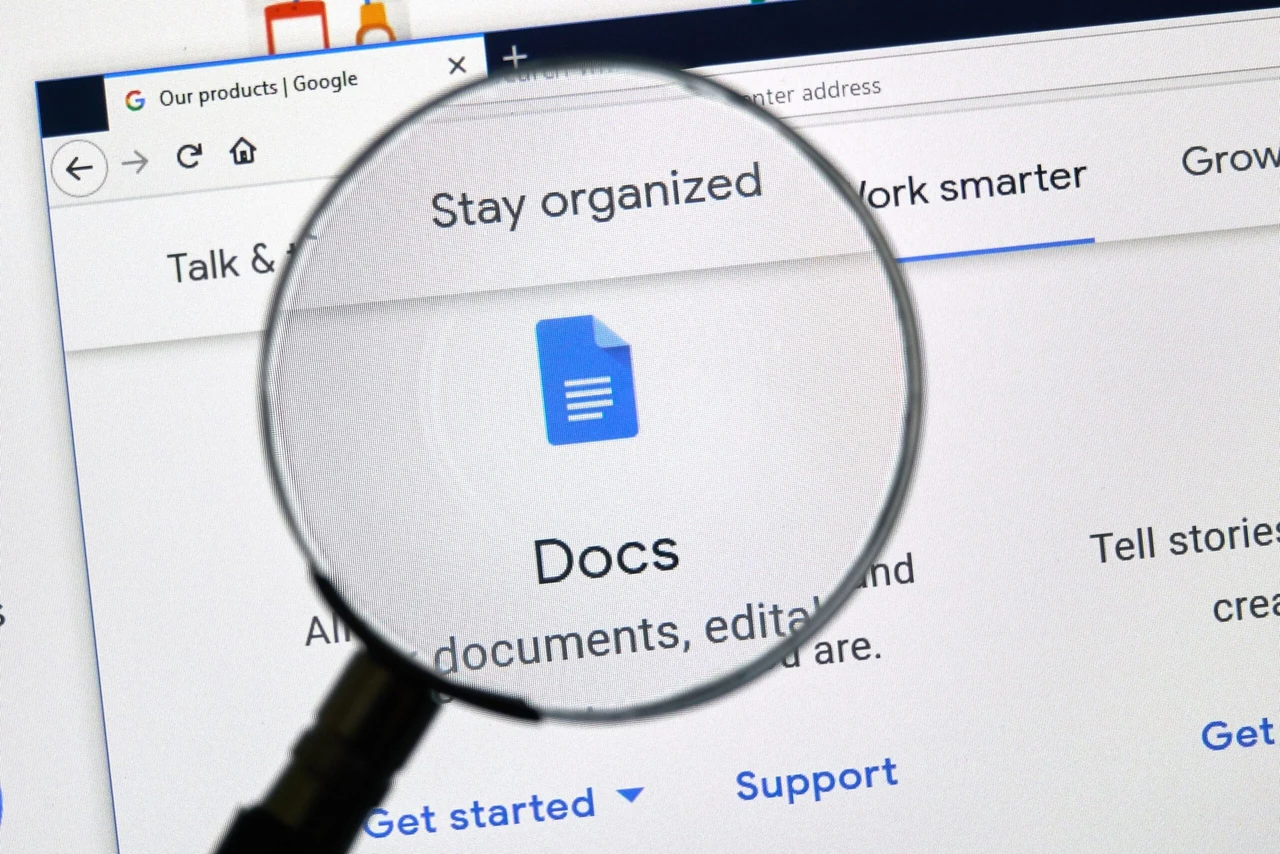
Щоб надати доступ для коментування в Google Документі, відкрийте файл, натисніть кнопку «Поділитися» у правому верхньому куті, додайте електронну адресу людини або увімкніть доступ за посиланням і оберіть роль «Коментувальник».
Ця роль дозволяє залишати коментарі та пропозиції змін, але повністю блокує можливість правити текст самостійно. Саме так ви отримуєте зворотний зв’язок без ризику випадкових правок.
Процес займає менше хвилини і працює однаково на комп’ютері та в мобільному застосунку.
Уявіть ситуацію: ви написали важливий текст, звіт чи статтю і хочете, щоб колеги чи клієнти висловили думку, але не чіпали сам зміст. Саме для цього існує роль «Коментувальник» у Google Документах. Вона дає свободу залишати зауваження, ставити запитання і пропонувати правки, зберігаючи оригінал недоторканим.
Багато хто досі плутає цю роль із повним редагуванням і через це або занадто відкриває документ, або навпаки — закриває можливість будь-якого зворотного зв’язку. Розберемо все по поличках: від базових кроків до тонких налаштувань, типових помилок і того, що змінилося останнім часом.
Чим відрізняються рівні доступу в Google Документах
Перед тим як натискати кнопки, варто чітко розуміти три основні ролі. Вони визначають, що саме людина зможе робити з вашим файлом.
Переглядач бачить документ, але не може нічого писати, коментувати чи змінювати. Ідеально, коли треба просто показати готовий матеріал.
Коментувальник може додавати коментарі на полях, відповідати на чужі зауваження і вносити пропозиції змін (вони з’являються як підкреслений текст, який власник може прийняти або відхилити). При цьому сам текст залишається недоторканим. Це золота середина для збору фідбеку.
Редактор має повну владу: може змінювати все, що завгодно, приймати пропозиції і навіть змінювати права доступу інших людей (якщо ви це дозволите).
За моїм досвідом, саме роль коментувальника найчастіше рятує від хаосу, коли над одним текстом працює кілька людей із різним рівнем відповідальності.
Практичний чек-лист перед наданням доступу
- Переконайтеся, що документ збережений і має зрозумілу назву
- Вирішіть, чи потрібен доступ конкретним людям чи всім, хто має посилання
- Підготуйте короткий супровідний текст (що саме хочете почути у відповідь)
- Перевірте, чи немає в документі конфіденційної інформації, яку краще приховати
- Оберіть, чи надсилати сповіщення електронною поштою
Покрокова інструкція: як надати доступ для коментування через електронну пошту
Найточніший і найбезпечніший спосіб — додати конкретну людину за адресою Gmail або корпоративної пошти.
1. Відкрийте потрібний документ у браузері на комп’ютері.
2. У правому верхньому куті знайдіть синю кнопку «Поділитися» і натисніть її.
3. У полі «Додати людей і групи» введіть електронну адресу.
4. Праворуч від адреси з’явиться випадаюче меню з ролями. Оберіть «Коментувальник».
5. За бажанням напишіть коротке повідомлення (наприклад: «Будь ласка, подивіться розділ про висновки і залиште зауваження»).
6. Поставте або зніміть галочку «Сповістити людей».
7. Натисніть «Надіслати».
Людина одразу отримає лист із посиланням і зможе відкрити документ уже з правами коментування. Якщо вона ще не має акаунта Google, система запропонує створити його або увійти.
Як зробити те саме на телефоні
У мобільному застосунку Google Документи логіка майже ідентична. Відкрийте файл, торкніться іконки людини з плюсом у верхньому правому куті, додайте адресу і змініть роль на «Коментувальник». На Android і iOS інтерфейс трохи відрізняється, але суть одна: ви завжди обираєте рівень доступу перед надсиланням.
Доступ за посиланням: коли і як увімкнути коментування для всіх
Іноді зручніше не додавати кожного окремо, а просто скинути посилання в чат чи на пошту. Тоді використовують загальний доступ.
1. Натисніть «Поділитися».
2. У розділі «Загальний доступ» знайдіть рядок «Обмежений» (або «Тільки додані люди»).
3. Натисніть на нього і оберіть «Усі, хто має посилання».
4. Праворуч з’явиться ще одне меню — оберіть «Коментувальник».
5. Натисніть «Готово» і скопіюйте посилання.
Тепер будь-хто, хто отримає це посилання, зможе залишати коментарі, але не зможе правити текст. Важливо: якщо документ містить чутливі дані, краще залишити доступ обмеженим і додавати людей особисто.
Міфи vs Реальність
Міф: Коментувальник може тільки писати на полях і нічого більше.
Реальність: Він також може вносити пропозиції змін (suggesting mode). Ці пропозиції виглядають як правки, але не змінюють оригінал, доки власник або редактор їх не підтвердить.
Міф: Якщо дати доступ за посиланням, документ стане публічним у пошуку Google.
Реальність: Ні. «Усі, хто має посилання» означає лише тих, кому ви самі передали URL. У відкритому пошуку файл не з’явиться.
Типові помилки, які роблять навіть досвідчені користувачі
Найчастіша — випадково обрати роль «Редактор» замість «Коментувальник». Один невірний клік — і людина вже може видалити цілі абзаци. Друга поширена проблема: забути зняти галочку «Сповістити людей», коли ви просто тестуєте доступ або додаєте когось «про запас».
Ще одна пастка — давати доступ за посиланням із правами коментування в документі, який пізніше доповнять конфіденційною інформацією. Посилання вже «гуляє» світом, і відкликати його складніше, ніж здається.
За моїм досвідом, варто раз на тиждень заходити в налаштування доступу і перевіряти, хто саме має права. Особливо якщо документ живе довго і ним користується кілька команд.
Важливе попередження
Коментувальник не може завантажувати, друкувати чи копіювати документ, якщо ви це забороните в розширених налаштуваннях (іконка шестерні у вікні «Поділитися»). Однак пропозиції змін він все одно зможе залишати. Якщо вам потрібно повністю закрити будь-яку можливість втручання в текст — використовуйте тільки роль «Переглядач» і збирайте відгуки іншим способом (наприклад, через Google Форму).
Як змінити або забрати доступ пізніше
Ситуації змінюються. Людина пішла з проєкту, або ви вже зібрали всі коментарі і більше не хочете, щоб хтось писав. Зробити це просто.
Відкрийте документ → «Поділитися» → знайдіть потрібну людину в списку → натисніть на її роль → оберіть «Видалити» або змініть на «Переглядач». Якщо доступ був за посиланням, змініть «Усі, хто має посилання» назад на «Обмежений».
Можна також встановити термін дії доступу (доступно в акаунтах Google Workspace). Тоді після певної дати права автоматично зникнуть.
Що вміє коментувальник на практиці
Коли людина відкриває документ із правами коментування, вона бачить звичний інтерфейс, але кнопка «Редагувати» недоступна. Натомість з’являється режим пропозицій. Вона може виділити будь-який фрагмент, натиснути правою кнопкою і обрати «Залишити коментар» або просто почати друкувати — з’явиться пропозиція зміни.
Власник отримує сповіщення (якщо вони увімкнені) і може відповісти, вирішити коментар або прийняти пропозицію одним кліком. Усе зберігається в історії, тому нічого не губиться.
Актуальні зміни 2026
У 2026 році Google продовжила покращувати діалог спільного доступу. Тепер чіткіше видно різницю між ролями, з’явилися зручніші підказки при виборі «Коментувальник», а в Workspace-акаунтах можна швидше встановлювати термін дії доступу. Також покращилася робота з великими списками людей — система краще групує запрошених і показує статус запрошення.
Коли краще використовувати коментування, а коли — ні
Цей рівень доступу ідеально підходить для:
- рецензування статей, звітів, презентацій;
- збору фідбеку від клієнтів чи замовників;
- роботи з фрілансерами, яким не потрібні права редагування;
- навчальних матеріалів, коли викладач хоче бачити зауваження студентів.
Не варто давати коментування, якщо:
- документ містить дуже чутливі дані і ви не довіряєте навіть коментарям;
- потрібно, щоб людина реально правила текст (тоді краще редактор);
- ви хочете повністю закрити будь-яку можливість залишати сліди (тоді тільки переглядач).
Для кого підходить / Не підходить
Для кого: редактори, маркетологи, менеджери проєктів, викладачі, фрілансери, які здають роботу на перевірку, команди, що збирають зворотний зв’язок перед фінальним затвердженням.
Не для кого: ситуації з максимальною конфіденційністю, коли навіть коментарі можуть стати проблемою; коли потрібна повна свобода правок; коли працюєте з людьми, які принципово не користуються Google-акаунтами.
Розширені налаштування, про які мало хто знає
У вікні «Поділитися» є іконка шестерні. Там можна заборонити коментувальникам і переглядачам завантажувати, друкувати та копіювати файл. Також можна заборонити редакторам змінювати права доступу інших людей. Ці галочки рятують, коли документ розсилають широкому колу і не хочуть, щоб хтось «потягнув» його собі на диск.
Ще один корисний прийом — створювати окрему копію документа спеціально для коментування. Оригінал залишається чистим, а всі зауваження збираються в робочій версії. Після збору фідбеку ви просто переносите потрібні правки.
У нашій практиці ми часто використовуємо саме такий підхід для великих текстів: один файл — «чистий», другий — «для обговорення». Це зменшує кількість конфліктів і робить історію змін прозорішою.
| Роль | Що можна робити | Що не можна |
|---|---|---|
| Переглядач | Читати | Коментувати, пропонувати, редагувати |
| Коментувальник | Коментувати, пропонувати зміни | Редагувати текст напряму, змінювати права |
| Редактор | Все, включно з прийняттям пропозицій | Видаляти власника (зазвичай) |
Джерело: support.google.com
Якщо ви працюєте в команді і документи створюються постійно, варто виробити просте правило: за замовчуванням даємо коментування, а редагування — тільки тим, хто реально відповідає за фінальний текст. Це значно зменшує кількість «ой, я випадково видалив».
Наостанок — маленький, але важливий момент. Коментарі в Google Документах можна згадувати людей через @. Якщо ви пишете коментар і ставите @ім’я, людина отримає окреме сповіщення. Це зручно, коли хочете звернути увагу конкретного учасника, а не всього списку.
Тепер у вас є повний арсенал: від базового надання доступу до тонких налаштувань безпеки. Спробуйте на своєму наступному документі — і ви одразу відчуєте, наскільки чистішим і спокійнішим стає процес збору думок.